Revisão GIGABYTE M27Q 68.6 cm, KVM, monitor de jogos QHD (2560 x 1440) 170 Hz, preto: A central de comando ideal para setups duplos
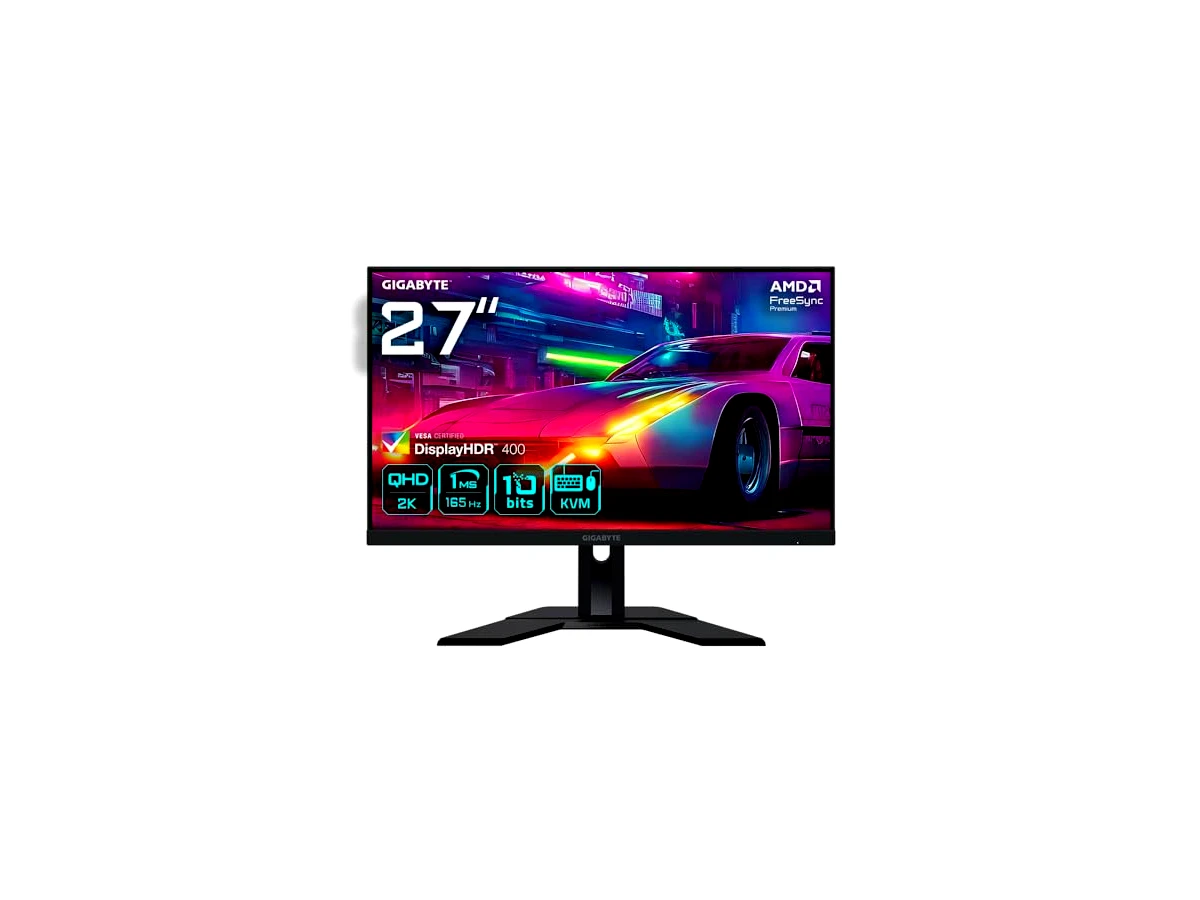
O Gigabyte M27Q é uma solução engenhosa para um problema moderno: dividir a mesma mesa entre o computador pessoal para jogos e o notebook da empresa. Com seu recurso KVM embutido, ele permite transitar entre duas máquinas usando apenas um teclado e mouse. Apesar de seu excelente desempenho em jogos na resolução QHD, ele esconde um detalhe técnico polêmico na versão mais comum no Brasil que pode frustrar programadores e redatores: o arranjo de pixels BGR, que compromete levemente a nitidez de textos no sistema operacional Windows.
Aviso de transparência: Nossas avaliações são 100% independentes e imparciais. Se você comprar algum produto através dos nossos links, podemos receber uma comissão de afiliado, sem nenhum custo adicional para você.
Prós
- Permite controlar dois computadores com o mesmo mouse e teclado
- Cores muito vivas e agradáveis para jogos
- Conexão facilitada para notebooks modernos via USB-C
- Boa fluidez geral para a categoria de preço na resolução QHD
Contras
- Sombreamento nas letras causa cansaço visual rápido ao ler textos
- Contraste comum sem impacto profundo em cenas escuras
- Não possui alto-falantes integrados
## Desempenho na prática e a polêmica dos textos
O M27Q utiliza um painel Super Speed IPS que entrega uma taxa de atualização de até 170 Hz via conexão DisplayPort. Na prática, isso resulta em imagens rápidas, ideais para jogos competitivos e cenas de ação, com um tempo de resposta de transição de cinza (GtG) na casa dos 4 ms a 5 ms, evitando rastros incômodos. A ampla cobertura de cores garante que títulos de mundo aberto pareçam vibrantes e imersivos.
No entanto, o calcanhar de Aquiles do M27Q — especificamente a Revisão 1.0, que é a variante M27Q-SA amplamente comercializada no mercado brasileiro — é o seu arranjo de subpixels BGR. Diferente do padrão RGB comum da indústria, essa arquitetura entra em conflito com a forma como o Windows renderiza e suaviza as fontes através do ClearType. O resultado visual é um leve sombreamento colorido ou borrado ao redor das letras em editores de texto e navegadores. Para o uso casual isso passa despercebido, mas causa fadiga ocular severa para quem passa horas lendo, editando planilhas ou programando.
## Para quem vale a pena (e para quem não vale)
A compra é altamente recomendada se o seu foco principal for jogar e você possuir um setup híbrido na sua mesa. Se a sua rotina exige conectar um notebook corporativo para trabalhar durante o dia e um desktop potente para jogar à noite, o M27Q facilita essa transição de forma brilhante, poupando a compra de adaptadores e hubs externos.
Por outro lado, não recomendamos este monitor se o seu uso principal for estritamente produtividade e leitura pesada. Nesses cenários corporativos ou acadêmicos, o layout BGR vai se tornar um incômodo limitante. Para essas pessoas, modelos focados em nitidez de leitura ou a Revisão 2.0 deste próprio monitor (que adotou o painel RGB padrão, mas é difícil de encontrar no Brasil) farão mais sentido.
## Ficha técnica
- Tamanho da tela: 27 polegadas (painel Super Speed IPS antirreflexo)
- Resolução máxima: QHD (2560 x 1440)
- Taxa de atualização: Até 170 Hz (via DisplayPort) / Até 144 Hz (via HDMI)
- Tempo de resposta: 0,5 ms (MPRT) / ~4 a 5 ms (GtG real)
- Brilho típico: 350 cd/m²
- Contraste estático: 1000:1
- Arranjo de subpixels: BGR (Revisão 1.0)
- Conexões de vídeo: 1x DisplayPort 1.2, 2x HDMI 2.0, 1x USB-C (com DisplayPort Alt Mode e 10W Power Delivery)
- Conexões de dados e áudio: 1x USB-B upstream, 2x USB 3.0 downstream, 1x saída P2 para fones de ouvido
- Ergonomia: Ajuste de altura (130 mm) e inclinação (-5° a +20°)
- Alto-falantes: Não possui
- Garantia: 12 meses
## O diferencial do Switch KVM
O botão KVM físico localizado na parte traseira do monitor é a grande estrela do produto. Ao conectar o seu teclado e mouse nas portas USB do monitor, você pode ligar um computador desktop convencional via DisplayPort (usando também o cabo USB-B para transmitir os dados dos periféricos) e um notebook via cabo USB Type-C (que transmite vídeo, os dados dos periféricos e oferece 10W de energia simultaneamente). Ao pressionar o botão KVM, a tela e o controle do teclado e mouse mudam instantaneamente de uma máquina para a outra, otimizando o espaço da mesa e simplificando a organização do setup.